- Published on
Mailu の Web UI にパスキー認証を前置する
- Authors

- Name
- musenq
- @musenq
自宅の Raspberry Pi 5 で Mailu を運用している。Traefik をリバースプロキシとして立て、Roundcube(webmail)と Mailu admin を公開していたのだが、よく考えると これらの Web アプリがインターネットから直接アクセスできる状態になっていた。
Roundcube や Mailu admin に脆弱性が見つかった場合、そのまま攻撃が届いてしまうし、認証情報の総当たり攻撃(ブルートフォース)も Web アプリに直接届いてしまう。そこで、前段にパスキー(WebAuthn)認証を挟み、認証を通過していないリクエストが Web アプリに一切届かない構成へ見直すことにした。
実際に作業してみると、一番の障壁になったのは Traefik の TLS パススルーだった。この記事では、その構成を見直してパスキー認証を導入するまでの手順とハマりどころをまとめる。
- 環境
- 移行前の構成
- なぜそのままでは認証を挟めないのか
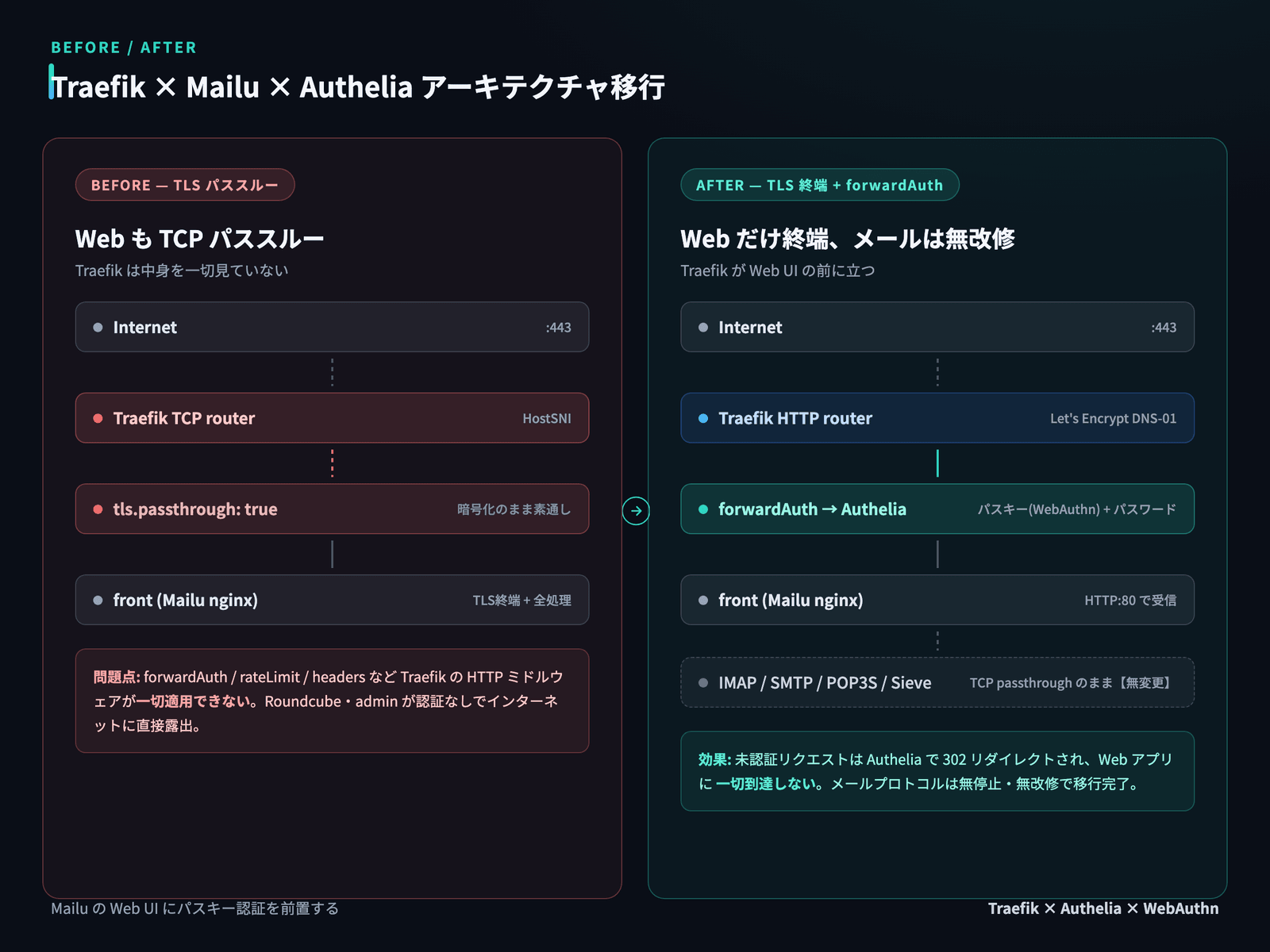
- 移行後のアーキテクチャ
- 手順1: Authelia を立てる
- 手順2: Mailu をリバースプロキシ配下モードへ切り替える
- 手順3: Traefik のルーティングを書き換える
- 手順4: 切り替えと検証
- ハマりどころ集
- 運用 Tips
- 残る制約
- まとめ
環境
| 項目 | バージョン / 構成 |
|---|---|
| ホスト | Raspberry Pi 5 (aarch64), Debian 系, RAM 8GB |
| Traefik | v3.7.12 |
| Mailu | master タグ (Roundcube webmail 有効) |
| Authelia | v4.39.20 |
| 証明書 | Let's Encrypt (Traefik は Cloudflare DNS-01、Mailu は自前の certbot HTTP-01) |
なお、記事内のドメインはすべて example.com に置き換えているので、適宜読み替えてほしい。
移行前の構成
移行前は、Mailu 関連のトラフィックを すべて Traefik の TCP ルーターと TLS パススルーで処理していた。
tcp:
  routers:
    mailu-websecure:
      entryPoints:
        - websecure
      rule: "HostSNI(`mail.example.com`) || HostSNI(`autoconfig.example.com`)"
      service: "mailu-websecure"
      tls:
        passthrough: true          # ← これ
  services:
    mailu-websecure:
      loadBalancer:
        proxyProtocol:
          version: 2               # ← と、これ
        servers:
          - address: "front:443"
つまり、通信の流れは次のようになっていた。
                        ┌──────────────────────────────┐
Internet ── :443 ──────▶│ Traefik  TCP router          │
                        │  HostSNI(mail.example.com)   │──▶ front:443
                        │  tls.passthrough: true       │    (Mailu の nginx が TLS 終端)
                        └──────────────────────────────┘
                              暗号化されたまま素通し
                              = Traefik は中身を一切見ていない
Traefik は TLS を復号せず、HAProxy PROXY protocol のヘッダーを付与して front(Mailu の nginx コンテナ)へそのまま転送している。TLS 終端から HTTP リクエストの処理まで、すべて Mailu 側が担う形だ。
これは Mailu の公式ドキュメントでも推奨されている構成であり、設定自体に問題があるわけではない。
なぜそのままでは認証を挟めないのか
問題は、Traefik が暗号化された TCP ストリームしか見ていない点にある。
Traefik のミドルウェア(forwardAuth、rateLimit、ipAllowList、headers など)は、いずれも HTTP ルーター専用だ。TCP レイヤーでは HTTP リクエストの中身を解釈できないため、TCP ルーターには適用できない。
つまり、TLS パススルーが有効なままでは、次のような処理が一切行えない。
forwardAuthで認証を挟む- パスに応じてアクセスを制御する
- レート制限をかける
- セキュリティヘッダーを付与する
したがって、この構成のままでは Traefik 側で認証を挟むことは構造上できない。Web 用ホスト名の TLS 終端を Traefik 側に移す必要がある。
一方で、IMAP (993) / SMTP (25, 465) / POP3S (995) / Sieve (4190) などのメールプロトコルは、パススルーのままにしておいて問題ない。メールクライアントの通信に Web 認証を挟むわけではないし、稼働中の設定をわざわざ触るメリットもない。
そこで、次の方針で進めることにした。
Web 用ホスト名のみ TLS 終端を Traefik 側へ移し、メールプロトコルは TCP パススルーのまま一切触らない。
移行後のアーキテクチャ
Internet
  │
  ├─ :443 ─▶ Traefik (TLS終端 / Let's Encrypt DNS-01)
  │            │
  │            ├─ Host(auth.example.com)              ──▶ authelia:9091
  │            │
  │            ├─ [priority 100]  認証バイパス
  │            │    Host(autoconfig.example.com)
  │            │    Host(autodiscover.example.com)
  │            │    Host(mail.example.com) && /.well-known/ 等
  │            │                                      ──▶ front:80
  │            │
  │            └─ [priority 10]   人間向け Web UI
  │                 Host(mail.example.com)
  │                 middlewares: [headers, rateLimit, forwardAuth→Authelia]
  │                                                   ──▶ front:80
  │
  ├─ :80  ─▶ [priority 1000] /.well-known/acme-challenge/ ──▶ front:80
  │          (Mailu 自身の certbot 用。認証なしで通す)
  │          その他 ──▶ https へ 301
  │
  └─ :25 / :465 / :993 / :995 / :4190
             ──▶ TCP passthrough + PROXY protocol v2 ──▶ front
                 【変更なし】
認証の流れは次のようになる。
ブラウザ ──GET /webmail/─────▶ Traefik
                                 │ forwardAuth
                                 ▼
                              Authelia /api/authz/forward-auth
                                 │ 未認証
                                 ▼
         ◀──302 https://auth.example.com/?rd=... ──
ブラウザ ──パスキー───────────▶ Authelia   (第1要素 成立)
ブラウザ ──パスワード─────────▶ Authelia   (第2要素 成立)
                                 │ セッション Cookie (domain=.example.com)
         ◀──302 元のURLへ戻る────
ブラウザ ──GET /webmail/─────▶ Traefik ─forwardAuth─▶ Authelia → 200
                                 └────────────────────▶ front:80 → Roundcube
手順1: Authelia を立てる
Authelia は Traefik と同じ compose.yml に同居させる。同一の Docker ネットワークに配置しておけば、コンテナ名で名前解決できる。
services:
  traefik:
    image: traefik:latest
    container_name: traefik
    restart: always
    ports:
      - "80:80"
      - "443:443"
      - "443:443/udp"
      # ... メール用ポート
    networks:
      - traefik-network-v6
      - default

  authelia:
    image: authelia/authelia:latest    # 4.39 以上が必須
    container_name: authelia
    restart: always
    environment:
      - TZ=Asia/Tokyo
    volumes:
      - "./authelia:/config"
    networks:
      - default
      - mailu-relay      # 通知メール送信のため(後述)

networks:
  traefik-network-v6:
    external: true
  mailu-relay:
    external: true
    name: mailu_default
  default:
    driver: bridge
パスキー(パスワードレス)ログインは Authelia v4.39.0 以降 の機能だ。それ未満のバージョンでは enable_passkey_login オプション自体が存在しない。
設定ファイル
---
theme: 'auto'

server:
  address: 'tcp://0.0.0.0:9091'

log:
  level: 'info'

identity_validation:
  reset_password:
    jwt_secret: '<openssl rand -hex 32 で生成>'

authentication_backend:
  password_reset:
    disable: true
  file:
    path: '/config/users_database.yml'
    watch: true                      # このファイルだけは自動リロードされる
    password:
      algorithm: 'argon2'
      argon2:
        variant: 'argon2id'
        iterations: 3
        memory: 65536
        parallelism: 4

webauthn:
  disable: false
  enable_passkey_login: true         # ★ パスキーでのログインを有効化
  display_name: 'Mailu'
  attestation_conveyance_preference: 'indirect'
  timeout: '60 seconds'
  selection_criteria:
    discoverability: 'required'      # ★ 探索型(レジデントキー)を要求 - 詳細は後述
    user_verification: 'preferred'

totp:
  issuer: 'example.com'              # パスキーが使えない端末向けの保険

access_control:
  default_policy: 'deny'
  rules:
    - domain: 'mail.example.com'
      policy: 'two_factor'
    - domain: 'traefik.example.com'
      policy: 'two_factor'

session:
  secret: '<openssl rand -hex 32 で生成>'
  expiration: '12h'
  inactivity: '2h'
  remember_me: '1M'
  cookies:
    - domain: 'example.com'          # ★ WebAuthn の RP ID もこれになる
      authelia_url: 'https://auth.example.com'
      default_redirection_url: 'https://mail.example.com/webmail/'

regulation:
  max_retries: 3
  find_time: '2m'
  ban_time: '10m'

storage:
  encryption_key: '<openssl rand -hex 32 で生成>'
  local:
    path: '/config/db.sqlite3'

notifier:
  filesystem:                        # 最初はこれで動作確認 → 後で SMTP に切り替える
    filename: '/config/notification.txt'
3つのシークレットは使い回さず、必ずそれぞれ個別に生成する。
for k in jwt_secret session_secret storage_key; do
  echo "$k: $(openssl rand -hex 32)"
done
ユーザー登録
パスワードは平文で記述せず、同梱されているコマンドでハッシュを生成して設定する。
docker run --rm authelia/authelia:latest \
  authelia crypto hash generate argon2 --variant argon2id --password 'your-password'
---
users:
  yourname:
    disabled: false
    displayname: 'Your Name'
    password: '$argon2id$v=19$m=65536,t=3,p=4$...'
    email: 'you@example.com'
    groups:
      - 'admins'
Traefik 側のルーティングとミドルウェア
http:
  routers:
    authelia:
      entryPoints: [websecure]
      rule: "Host(`auth.example.com`)"
      service: "authelia"
      tls:
        certResolver: "cloudflare"
    authelia-http:
      entryPoints: [web]
      rule: "Host(`auth.example.com`)"
      middlewares: ["mailu-https-redirect"]
      service: "authelia"

  services:
    authelia:
      loadBalancer:
        servers:
          - url: "http://authelia:9091"

  middlewares:
    authelia:
      forwardAuth:
        address: "http://authelia:9091/api/authz/forward-auth"
        trustForwardHeader: true
        maxResponseBodySize: 2097152     # 未設定だと DoS 警告が出る
        authResponseHeaders:
          - "Remote-User"
          - "Remote-Groups"
          - "Remote-Email"
          - "Remote-Name"
maxResponseBodySize は Traefik v3 系の比較的新しいバージョンで追加されたオプションだ。未設定のままだと「レスポンスボディが無制限でメモリ枯渇のリスクがある」という警告がログに出続けるため、明示的に指定しておく。
また、auth.example.com の DNS レコード(A / AAAA)も忘れずに追加しておく。Cloudflare を使っている場合は、プロキシをオフにして DNS only(グレーの雲) に設定する。
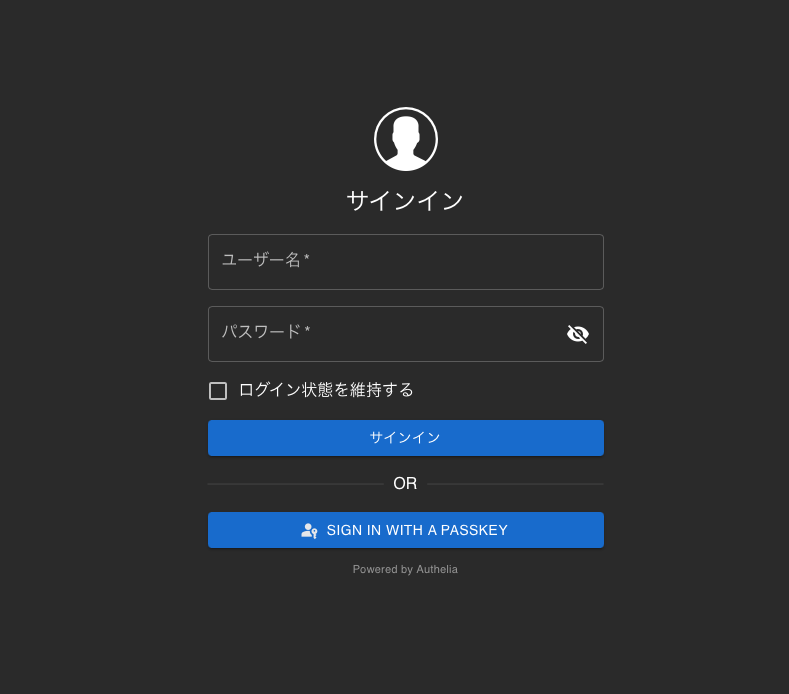
ここまで準備できたら、Mailu の設定を触る前に Authelia へログインし、パスキーを登録しておく。順番を誤ると、認証を有効化した直後に自分自身が締め出されてしまう。
手順2: Mailu をリバースプロキシ配下モードへ切り替える
ここが今回の移行で最も重要な部分だ。mailu.env の設定を次の3箇所変更する(REAL_IP_FROM は既存のままでよい)。
- TLS_FLAVOR=letsencrypt
+ TLS_FLAVOR=mail-letsencrypt

- PROXY_PROTOCOL=25,443,465,993,995,4190
+ PROXY_PROTOCOL=25,465,993,995,4190

- REAL_IP_HEADER=
+ REAL_IP_HEADER=X-Forwarded-For

  REAL_IP_FROM=172.18.0.0/16,fd70:51f1:7326::/64   # Traefik のネットワーク帯(変更不要)
TLS_FLAVOR=mail-letsencrypt は何をするのか
Mailu の nginx テンプレート(/conf/nginx.conf)を確認すると、その挙動がよくわかる。
{# 80番で本体を平文提供するのは、このフレーバー群のときだけ #}
{% if TLS_FLAVOR in [ 'mail-letsencrypt', 'notls', 'mail' ] %}
listen 80{% if PROXY_PROTOCOL_80 %} proxy_protocol{% endif %};
{% endif %}

{# 443 の listen は TLS_443 ガードの中 → mail-letsencrypt では 443 が閉じる #}
{% if TLS_443 and not TLS_ERROR %}
listen 443 ssl{% if PROXY_PROTOCOL_443 %} proxy_protocol{% endif %};
  ...
  {# https へのリダイレクトも mail / mail-letsencrypt では行わない #}
  {% if not TLS_FLAVOR in [ 'mail', 'mail-letsencrypt' ] %}
  if ($proxy_x_forwarded_proto = http) {
    return 301 https://$host$request_uri;
  }
  {% endif %}
{% endif %}
つまり、mail-letsencrypt を指定すると次のような挙動になる。
- 80番ポートで平文の HTTP を提供する(Traefik から HTTP で転送できる)
- 443番ポートを閉じる(Mailu 側での TLS 終端をやめる)
- HTTPS へのリダイレクトを行わない(リバースプロキシとのリダイレクトループを防げる)
- Let's Encrypt 証明書の取得自体は継続する(メールプロトコル用に必要)
まさに「HTTP リバースプロキシの配下に置くためのモード」と言える。
mail-letsencrypt にしても、ACME チャレンジのハンドラーは80番ポートに残る。つまり Mailu 自身の certbot はこれまで通り動作するため、Traefik 側で /.well-known/acme-challenge/ を front へ転送し続ける必要がある。
REAL_IP_HEADER を空のままにすると全ユーザーがロックアウトされる
ここが今回一番の落とし穴だった。同じ nginx テンプレートに、次のような分岐がある。
{% if REAL_IP_HEADER %}
real_ip_header {{ REAL_IP_HEADER }};          {# ← 明示指定があればそれを使う #}
{% elif (PROXY_PROTOCOL_80 or PROXY_PROTOCOL_443) and REAL_IP_FROM %}
real_ip_header proxy_protocol;                {# ← なければ PROXY protocol から取る #}
{% endif %}
移行前は REAL_IP_HEADER が空でも、PROXY_PROTOCOL に 443 が含まれていたため elif 側が有効になり、クライアントの実 IP を取得できていた。
ところが今回、443番を HTTP リバースプロキシ化したのに合わせて PROXY_PROTOCOL から 443 を外す。このとき REAL_IP_HEADER を空のままにしておくと、どちらの条件にも当てはまらなくなる。 その結果、Mailu から見た送信元 IP がすべて Traefik のコンテナ IP(172.18.0.x)になってしまう。
Mailu には AUTH_RATELIMIT_IP=5/hour というレート制限の設定がある。全ユーザーのログインが同じ IP から来ているように見える状態だと、誰か1人が5回ログインに失敗しただけで Traefik の IP 全体がロックされ、すべてのユーザーがログインできなくなる。
この問題は REAL_IP_HEADER=X-Forwarded-For を設定することで解決できる。セキュリティ面についても以下の理由から問題ない。
REAL_IP_FROMを Traefik のネットワーク帯に限定しているため、それ以外のネットワークから来たリクエストのX-Forwarded-Forは信頼されない- nginx の
real_ip_header X-Forwarded-Forは、real_ip_recursiveが無効のとき ヘッダー値の末尾を採用する。Traefik はクライアントの実 IP を末尾に追記するため、クライアント側でヘッダーを偽装されても実 IP が正しく採用される
なお、メールプロトコル(stream ブロック)側は別途 set_real_ip_from と proxy_protocol で処理されているため、この変更による影響はない。
手順3: Traefik のルーティングを書き換える
TCP ルーターの mailu-websecure を削除し、HTTP ルーターへ置き換える。メールプロトコル用の TCP ルーターは一切触らない。
http:
  routers:
    # (a) Mailu 自身の certbot 用 HTTP-01。最優先・認証なし
    mailu-acme:
      entryPoints: [web]
      rule: "PathPrefix(`/.well-known/acme-challenge/`)"
      priority: 1000
      service: "mailu-web"

    # (b) :80 のその他はすべて https へ
    mailu-web-redirect:
      entryPoints: [web]
      rule: "Host(`mail.example.com`) || Host(`autoconfig.example.com`) || Host(`autodiscover.example.com`)"
      middlewares: ["mailu-https-redirect"]
      service: "mailu-web"

    # (c) 機械アクセス用エンドポイント。認証バイパス
    mailu-public:
      entryPoints: [websecure]
      priority: 100
      rule: "Host(`autoconfig.example.com`) || Host(`autodiscover.example.com`) || (Host(`mail.example.com`) && (PathPrefix(`/.well-known/`) || PathRegexp(`(?i)^/mail/config-v1\\.1\\.xml$`) || PathRegexp(`(?i)^/autodiscover/autodiscover\\.(xml|json)$`)))"
      service: "mailu-web"
      tls:
        certResolver: "cloudflare"

    # (d) 人間向け Web UI。Authelia の後ろ
    mailu-webui:
      entryPoints: [websecure]
      priority: 10
      rule: "Host(`mail.example.com`)"
      service: "mailu-web"
      middlewares:
        - "mailu-secure-headers"
        - "mailu-ratelimit"
        - "authelia"
      tls:
        certResolver: "cloudflare"

  services:
    mailu-web:
      loadBalancer:
        servers:
          - url: "http://front"      # front:80(平文)

  middlewares:
    mailu-https-redirect:
      redirectScheme:
        scheme: https
        permanent: true
    mailu-ratelimit:
      rateLimit:
        average: 100
        burst: 50
    mailu-secure-headers:
      headers:
        stsSeconds: 31536000
        contentTypeNosniff: true
        frameDeny: true
        referrerPolicy: "same-origin"

tcp:
  # ↓ ここから下は移行前と完全に同一。触らない。
  routers:
    mailu-imaps:
      entryPoints: [imaps]
      rule: "HostSNI(`*`)"
      service: "mailu-imaps"
      tls:
        passthrough: true
    # ... pop3s / submissions / sieve / smtp も同様
  services:
    mailu-imaps:
      loadBalancer:
        proxyProtocol:
          version: 2
        servers:
          - address: "front:993"
    # ...
認証をバイパスしなければならないパス
ここの設定を誤るとメールクライアントの自動設定などが機能しなくなる。priority を指定して「バイパス用ルーター」の優先度を「認証必須ルーター」より高くするのがポイントだ。
| パス / ホスト | 用途 | 認証 |
|---|---|---|
/.well-known/acme-challenge/ | Let's Encrypt HTTP-01 | バイパス(必須) |
/.well-known/ 配下 | mta-sts.txt, autoconfig 等 | バイパス |
/mail/config-v1.1.xml | Thunderbird / Apple Mail 自動設定 | バイパス |
/autodiscover/autodiscover.xml | Outlook 自動設定 | バイパス |
autoconfig.* / autodiscover.* ホスト | 自動設定専用ホスト | バイパス |
/webmail, /admin, /sso など | 人間が使う UI | 要認証 |
手順4: 切り替えと検証
front を mail-letsencrypt に切り替えると 443番ポートが閉じるため、Traefik のルール更新と Mailu コンテナの再作成は間を空けずに続けて実施する。
# 1. Traefik のルールを更新(file provider が自動リロードする)
sudo cp mailu.yml /etc/traefik/rules/mailu.yml

# 2. 続けて Mailu を再作成
cd /path/to/mailu && docker compose up -d front
検証コマンド
# :80 → :443 リダイレクト
curl -sI http://mail.example.com/ | head -3
# → 301, Location: https://mail.example.com/

# Web UI は未認証だと Authelia へ飛ばされる
curl -s -o /dev/null -w "%{http_code} %{redirect_url}\n" https://mail.example.com/webmail/
# → 302 https://auth.example.com/?rd=...

# 自動設定エンドポイントは素通し
curl -s -o /dev/null -w "%{http_code}\n" https://autoconfig.example.com/mail/config-v1.1.xml
# → 200

# ACME チャレンジパスが生きているか
curl -s -o /dev/null -w "%{http_code}\n" http://mail.example.com/.well-known/acme-challenge/testing
# → 204

# メールプロトコルが無傷か
echo | openssl s_client -connect mail.example.com:993 -servername mail.example.com 2>/dev/null \
  | grep -E "subject=|Verify return"
echo | openssl s_client -connect mail.example.com:465 -servername mail.example.com 2>/dev/null \
  | grep -E "subject=|Verify return"
一番重要な検証: 実 IP が伝わっているか
前述のロックアウト事故を防ぐため、ここは必ず確認しておきたい。
docker logs mailu-front-1 --tail 30
ログ上のアクセス元が 172.18.0.x(Traefik の内部 IP)ではなく、実際のクライアント IP になっていれば成功だ。
ハマりどころ集
ここからは、移行作業の中で実際に遭遇したハマりどころをまとめておく。
1. YAML の折り畳みスカラーで Traefik のルールが壊れる
ルールが長くなるので、最初は YAML の折り畳みスカラー(>-)を使って書いていた。
# ❌ これは動かない
rule: >-
  Host(`autoconfig.example.com`) ||
  (Host(`mail.example.com`) && (
    PathPrefix(`/.well-known/`) ||
    PathRegexp(`(?i)^/mail/config-v1\.1\.xml$`)
  ))
>- はインデントが深い行の改行をそのまま保持する仕様のため、Traefik のルールパーサーに改行を含んだ文字列が渡ってしまう。
error while parsing rule ... : 4:61: expected ')', found newline
Traefik の API を確認すると、該当ルーターが disabled になっていた。少し読みづらくはなるが、素直に1行のクォート文字列で書くのが確実だ。
# ✅ 1行にする(バックスラッシュは YAML のためにエスケープが必要)
rule: "Host(`autoconfig.example.com`) || (Host(`mail.example.com`) && (PathPrefix(`/.well-known/`) || PathRegexp(`(?i)^/mail/config-v1\\.1\\.xml$`)))"
設定を反映したら、必ず API でエラー件数を確認する癖をつけておきたい。
docker exec traefik wget -qO- http://127.0.0.1:9000/api/overview \
  | python3 -c "import json,sys; d=json.load(sys.stdin); print('http router errors:', d['http']['routers']['errors'])"
2. ミドルウェア名の衝突
Traefik の file provider は、指定ディレクトリ内の全ファイルをマージして読み込む。別のサービス用ルールファイルにすでに https-redirect というミドルウェアが定義されていたため、同じ名前で定義すると衝突してしまった。
サービスごとに mailu-https-redirect のようにプレフィックスを付けておくと無難だ。
3. Safari / iCloud Keychain のパスキーが「探索型」にならない
Authelia の「SIGN IN WITH A PASSKEY」ボタンを押したところ、次のエラーが出た。
Error occurred validating a WebAuthn passkey authentication challenge:
  error="Unable to find the credential for the returned credential ID (invalid_request)"
Unsuccessful Passkey authentication attempt by user ''
原因を探るため、Authelia に保存されているデータを直接エクスポートして確認してみた。
docker exec authelia sh -c \
  "authelia storage user webauthn export --config /config/configuration.yml --file /tmp/wa.yml && cat /tmp/wa.yml"
webauthn_credentials:
  - rpid: auth.example.com
    username: yourname
    description: Apple
    attachment: platform
    transports: [internal, hybrid]
    discoverable: false # ← これ
    backup_eligible: true
WebAuthn の資格情報には2つの種類がある。
- 非探索型(
discoverable: false): ログイン時にあらかじめユーザー名の入力が必要。従来の2要素目としての使い方に向く。 - 探索型 / レジデントキー(
discoverable: true): ユーザー名を入力しなくても認証器側が候補を提示できる。「パスキーでサインイン」を使うにはこちらが必須になる。
設定を discoverability: 'required' に変更して Authelia を再起動し、パスキーを登録し直してみたが、discoverable: false のまま変わらなかった。
調べてみると、authelia/authelia#9310 にまったく同じ症状が報告されていた。Authelia 側のバグではなく、Safari / macOS の iCloud Keychain 側の既知の問題で、アプリから「探索型必須」を要求してもフラグが正しく設定されないとのことだ。この Issue も type/bug/third-party としてクローズされている。
回避策としては、Chrome を使ってパスキーを登録し直すこと。 これで discoverable: true として登録され、ワンタップログインが正常に機能するようになった。
configuration.yml は 自動リロードされない。watch: true が効くのは users_database.yml だけなので、設定を変更したらコンテナを再起動する必要がある。ここでも一度ハマってしまった。
4. パスキー認証後にパスワードも要求される(これは仕様)
パスキーでログインできるようになったものの、その後にさらにパスワードを求められる。調べてみると、これは Authelia の仕様だった。公式ドキュメントにも次のように明記されている。
Authelia enables login via a Passkey instead of a username and password, though this login only counts as a single factor. The user will be prompted for their password by default if the request requires multi-factor authentication.
つまり、パスキーは「ユーザー名+パスワード」の代わり(第1要素)として扱われるだけであり、policy: two_factor を満たすにはもう1要素の認証が必要になる。
パスキー単体で認証を完結させたい場合は、webauthn.experimental_enable_passkey_uv_two_factors: true というオプションがある。生体認証などのユーザー検証(User Verification)を伴うパスキーであれば、それ単体で二要素認証とみなす設定だ。
ただし、公式ドキュメントには「完全に実験的であり、将来のバージョンで置き換え予定・サポート対象外」と明記されており、将来のアップデートで起動できなくなる恐れがある。自分の環境では導入を見送り、素直に2段階認証のまま運用することにした。
5. autoconfig / autodiscover ホストの登録漏れ
Apple Mail でアカウントを追加しようとしたところ、自動設定に失敗してしまった。
curl -sv https://autoconfig.example.com/mail/config-v1.1.xml
# * SSL certificate problem: self-signed certificate
echo | openssl s_client -connect <公開IP>:443 -servername autoconfig.example.com 2>/dev/null \
  | openssl x509 -noout -subject
# subject=CN=TRAEFIK DEFAULT CERT      ← これ
確認すると、DNS レコードは正しく設定されているのに、Traefik 側のルーティングに一切登録されていなかった。ルーターが存在しないため証明書も発行されず、Traefik のデフォルト自己署名証明書が返ってしまっていたのだ。Apple Mail はこの TLS 検証で失敗していた。
しかも、該当ドメインだけの問題ではなかった。管理している他のドメインの autodiscover.* も同じ状態だったのだが、これまで Outlook を使う人がいなかったため発覚していなかっただけだった。
教訓として、DNS レコードを追加しただけで満足せず、リバースプロキシ側のルーター登録も必ずセットで行う必要がある。 定期的に全ホスト名の証明書をまとめて確認しておくと安心だ。
for h in autoconfig.example.com autodiscover.example.com mail.example.com; do
  printf "%-32s " "$h"
  echo | openssl s_client -connect "$h:443" -servername "$h" 2>/dev/null \
    | openssl x509 -noout -subject 2>/dev/null || echo "FAILED"
done
6. 国際化ドメイン(IDN)は Punycode でログインする
日本語ドメイン(例: 日本語.jp)のアカウントで Apple Mail の認証が通らなかった。Dovecot のログを確認すると、次のエラーが出ていた。
auth-worker: Error: ... lua(ka@日本語.jp, 192.168.x.x, <...>): db-lua:
Apple Mail がユーザー名を Unicode のまま送信していたのが原因だった。Mailu はアカウントを Punycode 形式(xn--wgv71a119e.jp)で保持しているため、当然一致しない。
python3 -c "print('日本語.jp'.encode('idna').decode())"
# xn--wgv71a119e.jp
対処法は、メールクライアントの「ユーザー名」欄だけを Punycode で入力することだ。「メールアドレス」欄は日本語表記のままで問題ない。認証に使われるのはユーザー名欄の値だけなので、これで正常にログインできる。
メールアドレス: ka@日本語.jp          ← 表示用。そのままでOK
ユーザー名:    ka@xn--wgv71a119e.jp  ← ここだけ Punycode
運用 Tips
Authelia の通知メールを Mailu 自身から送る
初期設定の filesystem notifier は、実際にはメールを送信せずコンテナ内のファイルへ書き出す仕組みだ。動作確認には便利だが、実運用には向かない。
せっかく自前のメールサーバーを動かしているので、Mailu の Postfix を内部リレーとして使うことにした。Postfix の mynetworks に Docker の内部ネットワークが含まれているため、同じネットワークに参加していれば無認証でリレーできる。
docker exec mailu-smtp-1 postconf -n | grep -E 'mynetworks|smtpd_relay'
# mynetworks = 127.0.0.1/32 192.168.203.0/24 [::1]/128 [...]
# smtpd_relay_restrictions = permit_mynetworks, permit_sasl_authenticated, reject_unauth_destination
Authelia を mailu_default ネットワークに参加させたうえで、次のように設定する。
notifier:
  smtp:
    address: 'smtp://smtp:25'          # front ではなく smtp コンテナに直接
    sender: 'Authelia <authelia@example.com>'
    identifier: 'auth.example.com'
    subject: '[Authelia] {title}'
    disable_require_tls: true          # Docker 内部ネットワークのみ
front:25 ではなく、smtp:25(Postfix コンテナ)へ直接送るのがポイントだ。front の 25番ポートは PROXY protocol が有効になっているため、通常の SMTP クライアントからはそのまま通信できない。
Authelia は起動時に SMTP の疎通チェックを行うので、設定に誤りがあれば起動ログですぐに気づける。
新しい送信元アドレスからの初回メールは、DKIM / SPF / DMARC がすべて pass していても Gmail の迷惑メールフォルダに振り分けられることがある。一度「迷惑メールではない」と報告しておけば、以降は改善する。
送信メールの認証状態を確認する
送信したメールが配送先でどう評価されたかを知るには、受信側のメールヘッダーを見るのが確実だ。
Authentication-Results: mx.google.com;
       dkim=pass header.i=@example.com header.s=dkim header.b=...;
       spf=pass (google.com: domain of you@example.com designates ... as permitted sender);
       dmarc=pass (p=REJECT sp=REJECT dis=NONE) header.from=example.com
なお、手動で SMTP コマンドを送ってテストする場合、From: ヘッダーを付け忘れると Gmail に弾かれる。
550-5.7.1 Gmail has detected that this message is not RFC 5322 compliant:
550-5.7.1 'From' header is missing.
エンベロープ(MAIL FROM)とメールヘッダー(From:)は別物なので、両方きちんと指定する必要がある。
キャッチオール設定の検証
存在しないランダムなアドレス宛にメールを送り、ログで転送先を追って確認する。
docker logs mailu-smtp-1 --since 1m | grep "<キューID>"
# to=<mail@example.com>, orig_to=<random-1a2b3c@example.com>, ... status=sent
orig_to が元の宛先、to が書き換え後の宛先だ。あわせて、既存の実アカウント宛のメールがキャッチオールに横取りされていないかも必ず確認しておく(個別のメールボックスが優先されるのが正しい挙動)。
IPv6 でメールが送れているか
受信側は AAAA レコードがあれば普通に IPv6 で届くが、送信側は宛先次第で IPv4 にフォールバックしているケースがある。
# 実際に IPv6 で配送成功した件数
docker logs mailu-smtp-1 --since 48h | grep -cE "relay=.*\[2[0-9a-f]{3}:.*status=sent"

# IPv6 での接続失敗が記録されていないか
docker logs mailu-smtp-1 --since 48h | grep -E "postfix/smtp\[.*\[2[0-9a-f]{3}:"
# connect to gmail-smtp-in.l.google.com[2404:6800:...]:25: Operation timed out
自分の環境では Gmail の IPv6 宛だけ経路が通っておらず、毎回タイムアウトしてから IPv4 にフォールバックしていた。inet_protocols=all や smtp_address_preference=any といった設定自体は正しいため、ISP 側の経路の問題と判断した。自動フォールバックされるため実害はないが、タイムアウトによる遅延が気になるなら smtp_address_preference=ipv4 にする手もある。
ping や HTTPS など一般的な IPv6 通信が通るからといって、特定の宛先の 25番ポートまで通るとは限らないので、切り分けは丁寧に行いたい。
残る制約
運用してみて感じている制約や課題も挙げておく。
- ログインが2回必要になる: Authelia を通過した後、Roundcube でメールアカウントへのログインが別途必要になる。Mailu には
forwardAuthヘッダーを使った Roundcube SSO の標準機能がないためだ。remember_me: 1Mやexpiration: 12hを設定して手間を緩和している。 - Authelia が単一障害点になる: Authelia が停止すると Web UI にアクセスできなくなる。
restart: alwaysの設定に加え、必要であれば VPN サブネットをaccess_controlでbypassする退避経路を用意しておくと安心だ。 - セッション切れ時の挙動がやや不親切: Roundcube の XHR 通信中に Authelia のセッションが切れると 302 が返り、画面上で不自然なエラーになる。もっとも、上記のセッション設定にしておけば実用上ほとんど発生しない。
- Safari ではパスキーを登録できない: 前述の通り、現時点では Chrome を使って登録する必要がある。ここは Apple 側の対応待ちだ。
まとめ
- TLS パススルーのままでは、リバースプロキシ側で認証もアクセス制御もできない。 設定の工夫ではなく構造上の制約なので、TLS 終端の位置から見直す必要がある。
- Mailu には
TLS_FLAVOR=mail-letsencryptというリバースプロキシ配下向けモードがある。 Web は 80番ポートで平文提供しつつ、メールプロトコルの TLS と証明書取得は継続してくれるため、まさに今回の用途にうってつけだ。 - 通信経路を変えると、実 IP の伝わり方も変わる。
REAL_IP_HEADERを設定し忘れると、レート制限に引っかかった際に全ユーザーが巻き込まれてロックアウトしてしまう。 - メールクライアントなどがアクセスする機械向けエンドポイントは認証から除外する。 ACME チャレンジ、
autoconfig、autodiscover、.well-known配下は必ずバイパスさせる。 - DNS レコードを追加しただけでは機能しない。 リバースプロキシ側のルーター登録も忘れずに行い、定期的に全ホスト名の証明書を確認しておくと安心だ。
- Authelia のパスキーは現状、第1要素として扱われる。 パスキー単体で二要素認証を完結させる設定は実験的な機能にとどまるため、本番運用では2段階のままにしておくのが無難だ。
結果として、移行作業中もメールプロトコルは一切止めずに済んだ。TCP パススルーと HTTP の TLS 終端をエントリーポイント単位で共存させられるのは、Traefik の大きな強みだと思う。